
1️⃣ Подключаем диск
- Подключи проблемный диск к компьютеру (SATA или USB-SATA адаптер).
- Не монтируй его автоматически!
2️⃣ Проверяем диск и разделы
Открываем терминал:
lsblk
sda,sdb— это дискиsda1,sdb1— разделы дисков
Запомни, какой диск проблемный (например /dev/sdb) и какой раздел нужен (/dev/sdb1).
Проверяем таблицу разделов (опционально):
sudo fdisk -l /dev/sdb
Шаг 1. Создаём папку на внешнем носителе для сохранения файлов:
sudo mount /dev/sdc1 /media/usb    # монтируем флешку или внешний HDD
mkdir /media/usb/recovery          # создаём папку для копирования
/dev/sdc1— раздел флешки/внешнего диска (может быть/dev/sdb1или другой)/media/usb— точка монтирования внешнего носителя/media/usb/recovery— папка, куда будут копироваться файлы
Шаг 2. Монтируем проблемный диск только для чтения:
mkdir ~/recovery_source                      # временная папка для монтирования
sudo mount -o ro /dev/sdb1 ~/recovery_source # монтируем раздел проблемного диска только для чтения
/dev/sdb1— проблемный раздел диска~/recovery_source— временная папка, откуда будем копировать файлы- Опция
-o roгарантирует, что на повреждённый диск не будет писаться ничего, что важно для сохранения данных
Шаг 3. Копируем файлы на безопасное место:
cp -r ~/recovery_source/Documents /media/usb/recovery/
cp -r ~/recovery_source/Pictures /media/usb/recovery/
-r— рекурсивно, чтобы скопировались все папки с содержимым- Сначала копируем самое ценное, а потом остальное
Шаг 4. Отмонтируем проблемный диск и внешний носитель:
sudo umount ~/recovery_source
sudo umount /media/usb
✅ После этого все файлы безопасно скопированы, а диск не подвергся записи.
✅ Итог последовательности:
- Подключить диск
- Проверить через
lsblkиfdisk - Создать папку для восстановления на другом носителе (
mkdir) - Создать временную папку для монтирования проблемного раздела (
mkdir ~/recovery_source) - Примонтировать раздел только для чтения (
mount -o ro) - Копировать файлы (
cp -r) - Отмонтировать диск (
umount)
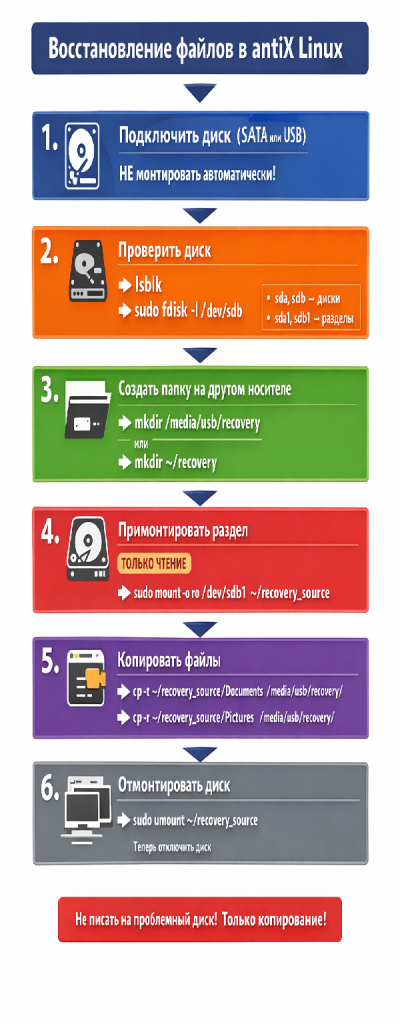
Важно : Третий пункт на схеме должен включать монтирование:
mount /dev/sdc1 /media/usb